エクセルの文字化けを直す方法!CSVが崩れる原因と3分復旧の全手順
業務システムやWebサイトからダウンロードしたCSVファイルを意気揚々と開いた瞬間、画面一面に広がる「縺ゅ>縺」「???」という無情な記号の羅列。締切直前の業務やクライアントへの提出間際にこの現象に直面し、冷や汗を流した経験は誰もが一度はあるはずです。大切なデータが破損して消失してしまったのではないかと焦る必要はありません。この現象はファイルの中身が壊れたのではなく、エクセルが文字を読み解くルールを誤認しているに過ぎません。
本記事では、IT・ビジネス現場の最前線で検証された知見に基づき、エクセルCSV文字化けの直し方を基礎から応用まで網羅して解説します。今まさに画面の前で困っている方が3分でデータを蘇らせる即効テクニックから、再発を根本から断つエクセル文字化け2026年最新対策まで、最短ルートでトラブルを解決へと導きます。
📌 【この記事の重要ポイントまとめ】
- 要点1:文字化けの主因は「UTF-8」と「Shift_JIS」の文字コード不一致であり、ファイル破損ではないため数分で確実に復旧可能。
- 要点2:今すぐ直すなら標準アプリの「メモ帳」で開き「ANSI」または「BOM付きUTF-8」で別名保存するのが最速の解決策。
- 要点3:日常的な再発防止には「Power Query」による取り込み自動化やシステム側の出力形式見直しが決定打となる。
【緊急時の3分復旧】メモ帳を使った文字化け解消法と即効手順まとめ
今すぐ開いてデータを編集・確認したい場面において、最も手軽で確実な手段がWindows標準のテキストエディタを活用するルートです。専用ツールのインストールや複雑なコマンド操作は一切不要で、誰でも迷わず実行できます。
以下に、メモ帳を使った文字化け解消法の具体的なステップをまとめました。
- 文字化けしているCSVファイルを右クリックし、メニューから「プログラムから開く」>「メモ帳」を選択します。
- メモ帳上では文字化けせずに正常な日本語が表示されていることを確認します(メモ帳は自動的にUTF-8を正確に判別するためです)。
- 画面上部メニューの「ファイル」から「名前を付けて保存」をクリックします。
- 保存ダイアログ下部にある「エンコード」のプルダウンメニューを開き、「ANSI」(または「UTF-8(BOM付き)」)を選択します。
- ファイル名を必要に応じて変更し(上書き事故を防ぐため別名保存を推奨)、「保存」を実行します。
- 新しく保存したファイルをエクセルで通常通り開くと、文字化けが完全に解消されて正常表示されます。
このエクセル文字化け復旧手順まとめを実行するだけで、多くのトラブルは一瞬で片付きます。所要時間は慣れればわずか1分程度。まずはこの方法を緊急避難マニュアルとして押さえておきましょう。
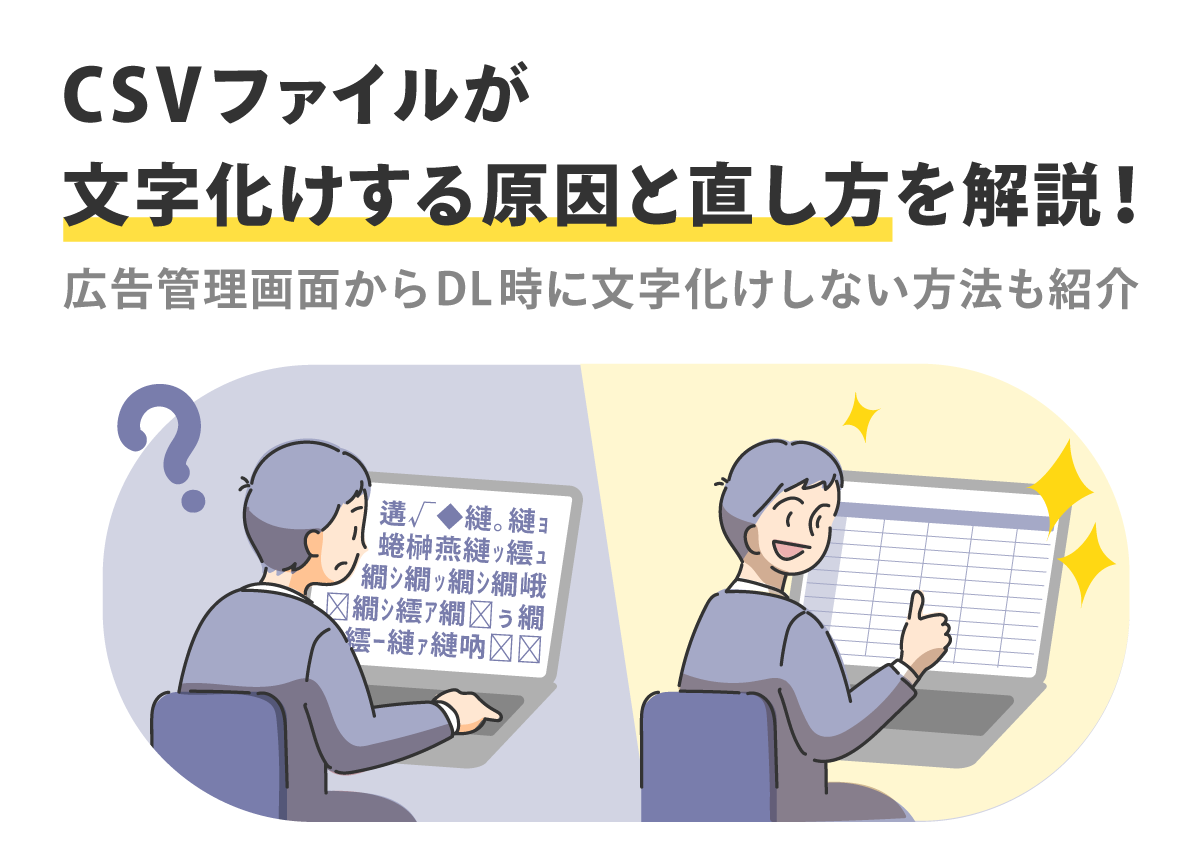
突然ファイルが読めない真相|ダウンロードしたCSVが文字化けする理由
そもそも、なぜ現代の進化したオフィス環境においてこのような原始的なトラブルが起きるのでしょうか。ダウンロードしたCSVが文字化けする理由の根底には、長年引き継がれてきた業界の歴史的背景と文字コード規格の断絶が存在します。
コンピュータは文字を直接理解できず、すべての文字を「0と1」の数値(文字コード)に置き換えて処理しています。世界標準として現在Webやクラウドシステム、SaaSツールの主流となっているのが「UTF-8」です。一方で、日本のWindows環境において長年エクセルの標準文字コードとして君臨してきたのが「Shift_JIS(CP932)」でした。
Salesforce、kintone、各種ECプラットフォームなどのWebシステムから出力されるデータは、国際規格である「UTF-8」でエンコードされているケースが大半を占めます。しかし、日本のWindows版エクセルは、CSVファイルをダブルクリックで開く際、デフォルトで「Shift_JIS」として中身を解読しようとします。その結果、エクセル側が「UTF-8の文字データを無理やりShift_JISの規則で翻訳」してしまい、意味不明な記号の羅列へと変貌を遂げるわけです。
これがエクセル文字化けの原因と理由の核心です。つまり、データそのものが消えたわけでも、送信元のファイルが破損しているわけでもなく、受け手側の解釈ルールが食い違っているだけの「翻訳ミス」に過ぎません。
【実態検証】業務現場の生の声と失敗パターンに見る「文字化けトラブル」のリアル
大手企業のヘルプデスクやSNS、知恵袋などのコミュニティを調査すると、毎日のように「ダウンロードした売上データが文字化けして業務が止まった」「顧客名簿の漢字が記号になりパニックになった」といった悲鳴が投稿されています。
情報システム部門の担当者への取材によると、最も危険なのは「文字化けした状態のままエクセル上で誤って上書き保存してしまう事故」です。記号の羅列に変換された状態でエクセルファイルを上書き保存してしまうと、元のUTF-8データそのものが不可逆的に壊れ、もはやメモ帳で開いても元に戻せなくなります。現場の焦りが二次被害を生む典型的なケースといえます。
また、社内Slack等で「ファイルが壊れているので再送してください」とシステム管理者へ問い合わせてしまい、双方の工数を奪う非効率も後を絶ちません。現場のプレイヤーが「文字コードの不整合」という構造を理解していないことで生じるコミュニケーションロスは、企業活動において見過ごせない損失を生んでいます。
【OS・環境別の決定版】Windows11とMac版エクセルの文字化け対策比較
端末環境やOSによって、発生する事象と最適な対処法は異なります。現在主流のWindows11エクセル文字化け対処法から、特有の挙動を示すMac版エクセルの文字化け対策まで、それぞれの違いと最適な解決手順を下表に整理しました。
| 対処アプローチ | 対象環境・所要時間 | 具体的な作業手順・特徴 | 編集部の見解・実用性評価 |
|---|---|---|---|
| メモ帳エンコード変換 | Windows 11 / 10 所要時間:約1〜2分 | メモ帳で開き「名前を付けて保存」から文字コードを「ANSI」または「BOM付きUTF-8」に変更して保存。 | 単発の作業としては最速。最も手軽だが大量ファイルや頻繁な作業には不向き。 |
| Power Query取り込み | Windows版 Excel 所要時間:約3分 | 「データ」タブ >「テキストまたはCSVから」を選択。元のファイル形式に「65001: Unicode (UTF-8)」を指定。 | 最も堅牢で確実。データ型(数値の頭ゼロ落ち等)も防げるためビジネス実務のベストプラクティス。 |
| Mac版テキストエディット変換 | macOS全般 所要時間:約2〜3分 | 標準「テキストエディット」で開き、環境設定から標準テキストのエンコーディングを「日本語(Shift JIS)」にして別名書き出し。 | Mac特有の改行コードや濁点分離(NFD問題)にも配慮が必要なため、プレーンテキストでの変換が安定。 |
| Numbers経由エクスポート | macOS全般 所要時間:約2分 | Apple標準の表計算アプリ「Numbers」でCSVを開き、そこから「Excel形式(.xlsx)」で書き出して保存。 | NumbersはUTF-8を自動判別するため極めて失敗が少ない。Macユーザーにとって最も直感的な裏ワザ。 |
特にMacユーザーの場合、Windowsから送られてきたShift_JIS形式のCSVを開いて文字化けするケースと、自身が出力したUTF-8形式がWindows側で文字化けするケースの両面が存在します。OS間の橋渡しには「最初からxlsx形式で共有する」か、上記表の手順を踏むのが安全策です。
一般に知られていない盲点とネットの誤解|「BOM」の有無とウィザードの罠
ネット上のQ&Aサイトなどでは「UTF-8にすれば絶対に文字化けしない」「ウィザードを使えば万全」といった情報が散見されますが、実務においては重大な落とし穴が潜んでいます。
「BOM(バイト順マーク)」という見えない識別子
エクセルがUTF-8を正しく認識できるかどうかを分ける鍵は、ファイル先頭に付与される「BOM(Byte Order Mark)」の存在です。BOMとは「このファイルはUTF-8で書かれています」とシステムに宣言する3バイトの目印データです。
- BOM付きUTF-8:エクセルでダブルクリックしても自動認識され、文字化けせずに開ける。
- BOMなしUTF-8(一般的なWeb標準):エクセルは「Shift_JIS」と誤認し、文字化けを引き起こす。
ここでの盲点は、BOM付きUTF-8保存方法で保存したファイルを再び別のWebシステムやLinuxサーバーにアップロードすると、システム側が「先頭のBOMを不正な文字」と判定してシステムエラーを起こす場合がある点です。「エクセルで開くための対策」が、逆に「他システム連携を壊す原因」になり得る二律背反の構造を把握しておく必要があります。
旧来の「テキストファイル取り込みウィザード」の衰退
古い解説記事では「エクセルの『データ』タブから『テキストファイル』を選び、ウィザードで文字コードを変換する」と紹介されるケースが目立ちます。しかし、最新のMicrosoft 365環境では、従来のウィザードはデフォルトで非表示(レガシ設定)となっており、探しても見つからないことが珍しくありません。現在は後述するPower Queryを用いる手法がMicrosoft公式の標準仕様となっています。
【エクセル文字化け2026年最新対策】PowerQuery文字化け修正で自動化する恒久策
日々のルーティンワークで定期的にCSVを取り込む業務を担当しているなら、毎回メモ帳を開いて保存し直す手作業は非効率極まりません。エクセル標準のETLツールであるPowerQuery文字化け修正を活用すれば、ワンクリックで最新データを整形・取り込みできる恒久的なワークフローが完成します。
Power Queryによるスマートな取り込み手順
- エクセルの新規ブックを開き、リボンの「データ」タブをクリックします。
- 「データの取得」>「ファイルから」>「テキスト/CSVから」を選択し、目的のCSVファイルを選びます。
- プレビュー画面が表示されます。最上部にある「元のファイル」という項目が「65001: Unicode (UTF-8)」になっているか確認します(自動判別されない場合は手動でリストから選択)。
- 日本語が正しくプレビューされているのを確認し、右下の「読み込み」をクリックします。
この手法の最大の利点は、元データが更新された際、エクセル側の「すべて更新」ボタンを押すだけで、文字化けのない最新データが瞬時に再反映される点です。手作業によるエンコード変換ミスを組織的にゼロへ抑え込むことができます。
【プロの結論】業務フロー別・最適な対処法の判断基準
どのようなアプローチを採用すべきかは、業務の頻度と関わる関係者のリテラシーによって明確に分かれます。
- 個人作業かつ単発の確認で済む場合:「メモ帳」で開いてANSI別名保存が最適。余計な学習コストをかけずに直感的に完結します。
- 定期的な売上レポートや大量データの集計:「Power Query」による取り込み一択。文字化け防止だけでなく、日付の書式統一や数値の欠損処理も自動化できます。
- 全社的・システム的な抜本解決を目指す場合:自社開発システム側で出力形式を「BOM付きUTF-8」に変更可能か検討するか、CSVではなく「.xlsx」形式で直接ダウンロードさせる仕様改修をエンジニア部門へ要請すべきです。
【エクセル文字化けの直し方】に関するよくある質問(FAQ)
Q1:CSVファイルを普通にダブルクリックしただけで文字化けするのはなぜですか?
A1:Windows版エクセルが、CSVファイルを「Shift_JIS(CP932)」という古い日本語規格で読み込もうとする初期設定になっているためです。現代のWebサービスやクラウドから出力されるデータは世界標準の「UTF-8(BOMなし)」で作られていることが多く、この文字コードの食い違いが原因で文字化けが発生します。
Q2:メモ帳で直して上書き保存したら、元データが壊れてしまうことはありますか?
A2:エクセル上で記号だらけのまま上書き保存した場合はデータが壊れますが、メモ帳で日本語が正常に見えている状態で「ANSI」として保存する分にはデータの中身は壊れません。ただし、特殊な外字や特殊記号(絵文字や機種依存文字など)が含まれている場合、ANSI変換時に「?」に置き換わる可能性があるため、必ず「名前を付けて保存」で別名コピーを作成することを推奨します。
Q3:社内で作成したCSVを取引先に送ったら「文字化けしている」と怒られました。何が原因ですか?
A3:作成環境(MacやUTF-8対応ツール)と相手の環境(標準設定のWindows版エクセル)の文字コードのミスマッチが原因です。相手がITに詳しくない場合は、「一度xlsx形式で保存し直してから送る」か、「メモ帳等でBOM付きUTF-8またはShift_JISに変換したCSVを送る」ことでトラブルを未然に回避できます。
まとめ:文字コードトラブルに振り回されない組織づくりの教訓
エクセルの文字化けは、一見すると些細なPC操作トラブルに思えますが、現場の時間を奪い、提出遅延やヒューマンエラーを引き起こす典型的な「業務の摩擦点」です。しかし、その正体はデータ破損ではなく、単なる文字規格の行き違いに過ぎません。
突発的なトラブルにはメモ帳を使った別名保存でスマートに切り抜け、定常的な業務にはPower Queryによる仕組み化を導入する――この2段構えの対処法を身につけるだけで、不毛なストレスから完全に解放されます。正しい知識と構造的な理解を武器に、日々のデータハンドリングを安全かつ迅速に推進していきましょう。 (出典: エクセル 文字 化け 直し 方(Yahoo!ニュース))
情報を整理して届けることが得意なWebディレクター。ユーザー視点に立った記事作成を目指しています。
