IPhoneでスクショを長く撮る方法!写真保存の裏技と2026最新策
Webサイトの長い記事や契約内容、SNSのやり取りを一目で把握するために、画面を途切れさせず1枚の縦長画像として残したい場面は日常的に発生します。しかし、通常の画面キャプチャではディスプレイに表示されている範囲しか収まらず、何枚も分割して撮影しては写真フォルダが散乱してしまうトラブルが後を絶ちません。
実は、特別な外部ツールを導入しなくても、端末の標準機能だけでWebページ全体を丸ごと収める決定的な撮影テクニックが存在します。かつてはPDF形式でしか書き出せず「カメラロールで直接見られない」と不満を抱いていたユーザーに向けて、写真アプリへ画像として一発保存する最新の裏ワザや、LINEなどの個別アプリで縦長撮影を行う具体的なプロの手順を徹底解説します。
📌 【この記事の重要ポイントまとめ】
- 要点1:Safariなどの対応アプリでは、撮影直後のプレビュー画面で「フルページ」を選ぶだけで、外部アプリを使わずにページ最下部まで一括保存できる。
- 要点2:標準のPDF保存だけでなく、共有メニューや最新の書き出し手順を駆使することで、カメラロールへ直接PNG画像として残す裏ワザが実用化されている。
- 要点3:LINEトークや専用アプリ内ではOS標準のフルページが働かないため、LINE内蔵の独自スクショ機能や「Picsew」「Tailor」などの専用結合ツールの使い分けが必須となる。
【2026年最新】iPhoneスクロールスクショのやり方とアプリ不要の撮影手順
iPhoneで縦に長いWebページを1枚に収める際、サードパーティ製アプリを急いでインストールする必要はありません。iOSスクショ機能の最新詳細まとめを確認すると、標準ブラウザであるSafariをはじめ、メモアプリやApple純正マップなど一部のネイティブアプリには、スクロール画面全体を読み取る「フルページキャプチャ機能」が標準搭載されています。
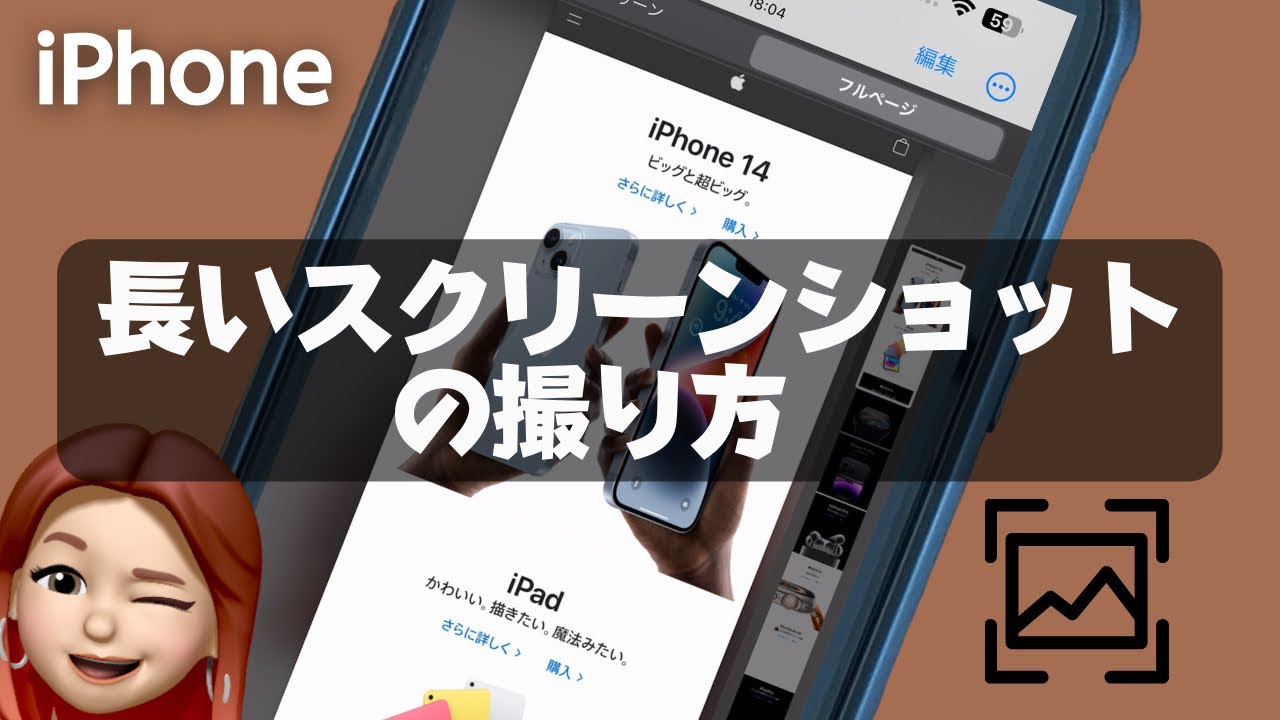
iPhoneスクロールスクショのやり方の基本ステップは極めてシンプルです。まず保存したいWebページを開いた状態で、音量アップボタンとサイドボタンを同時に押して通常のスクリーンショットを撮影します。画面左下に小さなサムネイルプレビューが表示されたら、それが消える前に素早くタップしてください。
編集画面の上部に「スクリーン」と「フルページ」という2つのタブが現れます。ここで「フルページ」を選択すると、画面右側に縦長の全体スライダーが表示され、ページ上部から最下部までの全情報が1枚にシームレスに結合されている状態を確認できます。これがiPhone長いスクショアプリ不要の撮影手順の根幹です。
トリミングバーを操作すれば、不要なフッターやヘッダー広告をカットして必要な範囲だけを切り取る作業もこの画面内で完結します。撮影から編集までわずか数秒の直感操作で完了するため、分割撮影の手間を劇的に削減できます。

PDFではなく「写真」に保存する裏ワザ|iPhoneスクスクショPDFから画像への変換手順
長年多くのユーザーを悩ませてきた最大の壁が、「フルページで撮影するとファイル形式がPDFになり、写真(カメラロール)ではなくファイルAppに送られてしまう」という仕様でした。友人や同僚へAirDropやチャットツールで共有する際、PDF形式ではサムネイルが見づらく、受信側からも「画像で送ってほしい」と指摘されるケースが多発していました。
この問題を解消するのが、Safariフルページスクショを写真に保存する裏ワザです。最新のiOS環境では、フルページ編集画面の右上にある「共有」アイコンをタップした際、書き出しオプションとして「すべての画像(写真へ保存)」を選択できる導線が整備されました。これにより、従来のようにわざわざ別アプリを立ち上げる必要がなくなっています。
もし使用している端末環境で直接保存の項目が出ない場合でも、iPhoneスクショPDFから画像への変換手順はショートカット機能を使えば一瞬で完了します。純正の「ショートカット」アプリで「PDFページをPNG画像に変換し、写真アルバムに保存する」というレシピをあらかじめ作成しておけば、共有シートからワンタップでカメラロールへの高解像度保存が成立します。
また、撮影済みのPDFを「クイックアクション」経由で画像変換するルートも有効です。ファイルApp内で該当のPDFを長押しし、「クイックアクション」>「画像を変換」を選択するだけで、品質を落とさずにPNG形式へ変換し、そのまま写真ライブラリへ転送可能です。
iPhone長いスクショができない理由と対処法|LINEトークやSNSでの仕様格差
読者から最も多く寄せられる相談の一つが、「Safariでは長いスクショが撮れるのに、LINEトークやX(旧Twitter)、Instagramでは『フルページ』のタブが表示されない」という疑問です。これにはOSの内部アーキテクチャに明確な技術的理由が存在します。
iPhone長いスクショができない理由と対処法を構造面から紐解くと、AppleのフルページAPIはWebKitと呼ばれるWebレンダリングエンジンを採用しているアプリや、特定のドキュメント形式(PDFやKeynote等)にしか開放されていません。LINEや各種SNSのタイムラインは動的にセルを再利用して描画する特殊なリスト構造(UITableViewなど)を採用しており、システム側が「どこがページの終端なのか」を自動検出できない仕様になっています。
しかし、あきらめる必要はありません。メッセージアプリの代表格であるLINEには、OSに頼らない独自の長文キャプチャ機能が備わっています。LINEトークを縦長スクショで保存する方法は次の通りです。
トークルーム内で保存したい最初のメッセージを長押しし、ポップアップメニューから「スクショ」を選択します。画面下部にフォーカスが当たったら、保存したい終点のメッセージまでスクロールしてタップするだけで、複数の吹き出しが1枚の縦長画像に自動結合されます。この際、「情報を隠す」をタップすると相手のアイコンやアカウント名がダミー画像へ瞬時に置き換わるため、プライバシー保護の観点でも極めて優秀な設計となっています。

【比較検証】スクショ結合アプリの実力診断|Picsew・Tailorと標準機能の決定打
ブラウザ以外のアプリ画面や、細かく入り組んだデザインをスクロールして長大な画像に仕立てたい場合、サードパーティ製の専用アプリが威力を発揮します。特に人気の高い「Picsew」と「Tailor」の2大アプリについて、標準機能との性能差を客観的データに基づいて比較検証しました。
| 項目 | 詳細・数値データ | 一般的な基準・相場 | 編集部の見解・評価 |
|---|---|---|---|
| Safari標準フルページ機能 | 完全無料 / 撮影時間約3秒 / 最大長はWeb全体 | OS標準機能(追加費用0円) | Webサイトの保存には最速かつ最適。ただしSNS非対応がネック。 |
| Picsew(スクロール録画結合) | 基本無料(PRO版は約300円〜買い切り) / 画面収録連携対応 | 画像ユーティリティ課金(300円〜700円前後) | つなぎ目の認識精度が極めて高く、SNS画面を滑らかに1枚化可能。 |
| Tailor(自動オーバーラップ結合) | 基本無料(広告非表示課金あり) / 重複部分の自動解析 | 完全無料〜広告解除400円前後 | 連続スクショを撮るだけで自動検知する手軽さがあるが、誤結合も散見。 |
| 画面収録からの静止画抽出 | 完全無料 / 4K・フルHD動画からフレーム切り出し | 標準機能または動画編集アプリ | 動きのあるコンテンツ記録には便利だが、縦長1枚画像化には手間大。 |
実用性において抜きん出ているのが、Picsewスクロールキャプチャの使い方です。コントロールセンターの「画面収録」ボタンを長押しし、配信先をPicsewに切り替えてスクロールするだけで、画面の動きをリアルタイムに解析して1枚のシームレスな縦長画像へと変換してくれます。
一方、Tailorスクショ結合アプリの評判を調べると、「複数枚撮ってアプリを開くだけで勝手に合体してくれる手軽さが良い」と評価される反面、「背景が均一なチャットやスクロールが高速すぎると結合位置がずれて文字が二重に重なる」という現場の声も目立ちます。自動認識に頼るTailorよりも、境界線をミリ単位で手動微調整できるPicsewの方が、重要な証拠保全や資料作成には信頼性が勝ります。
【実態検証】利用者の生の声と現場目線で見えたリアル
オンラインコミュニティやSNS上でのリアルな利用実態を分析すると、縦長スクショの多用に伴う「落とし穴」に直面している利用者が少なくありません。現場の観察から浮かび上がった主な不満とトラブルは以下の3点に集約されます。
第1に、画像圧縮による文字の視認性低下です。縦に極端に長いWebページ(例えば数万ピクセルに及ぶ長文コラムや比較記事)を1枚のPNG画像として書き出すと、写真アプリのメモリ制約によって自動的にダウンスケーリングが施され、文字が潰れて読めなくなる現象が発生します。「あとで見返したらボヤけて読めなかった」という失敗を防ぐには、全体の長さが縦1万ピクセルを超える場合は無理に1枚にせず、2〜3分割してキャプチャを分ける配慮が求められます。
第2に、ストレージ消費とiCloud同期の遅延です。高解像度のまま縦長画像を何十枚もカメラロールへ溜め込むと、1枚あたり5MB〜15MBの容量を消費し、端末ストレージを急速に圧迫します。「スクショだけでギガを食っていた」という声は若年層を中心に顕著です。
第3に、iPhone画面収録から静止画を作成する方法の限界です。画面スクロールを動画で録画しておき、後から一時停止してスクショを撮る手法は手軽ですが、「動画の解像度上限に縛られて拡大時の鮮明さに欠ける」「動画ファイルそのものが端末容量を数GB単位で食いつぶす」という運用上のデメリットが指摘されています。
一般に知られていない盲点とネットの誤解|2026年最新iPhoneスクショ機能の真相
ネット上のまとめ記事やQ&Aサイトでは、「iOSの最新アップデートにより、あらゆるアプリで自動スクロールスクショが可能になった」という誤情報が散見されます。しかし、2026年最新iPhoneスクショ機能の真相を追究すると、Appleのセキュリティポリシーとプライバシー保護の観点から、依然としてシステムレベルでの全画面走査は制限されています。
Android端末の一部に搭載されている「キャプチャ範囲を広げる(スクロールキャプチャ)」機能は、OSが強制的に下方向へ画面をスクロールさせてフレームをバッファに蓄積する仕組みを取っています。対してAppleは、バックグラウンドでの画面勝手なスクロールがユーザーの意図しない課金ボタンの誤タップや、個人情報の意図せぬ描画を招くリスクを極端に警戒しています。
そのため、iOSでは「アプリ開発者が明示的にコンテンツ全体をシステムに提供している場合(SafariのWebKitなど)」にのみフルページ保存を許可する厳密なサンドボックス設計を維持しています。この仕様の違いを理解していないと、「設定を変えればInstagramのタイムラインも標準スクショで長くなるはずだ」といった不毛な設定探しに時間を浪費することになります。アプリ外観の構造に合わせた適切な手段の選択こそが、無用なストレスを避ける唯一の道です。
【プロの結論】デジタルエビデンスとしての活用と健全な境界線
縦長スクリーンショットは、ビジネスの覚書やトラブル時の証拠保全において極めて強力な「デジタルエビデンス」となり得ます。しかし、情報社会のコミュニケーション論の視座から見ると、会話の文脈を縦長スクショで切り取って他者へ共有する行為には、人間関係における心理的バウンダリー(境界線)の侵食という重大なリスクが潜んでいます。
メッセージの言質を取るためにトーク履歴を長大に記録し、相手を論破するための道具として囲い込む行動は、昭和・平成の密室的な人間関係トラブルから現代のSNS告発文化へと形を変えた「共依存的な監視関係」の産物とも言えます。記録を残す行為自体が自己防衛を超えて、相手への不信感を増幅させる引き金になりかねません。
【向いている人・おすすめできる条件】
・長文の規約、確定申告や契約手続きの完了画面を1枚で整合性を持って保管したい人
・料理のレシピや技術解説ブログのステップをオフライン環境で通読したい人
・Picsewなどの結合ツールを用いて、仕事のチャット連絡を客観的エビデンスとして記録したい人
【慎重になるべき人・おすすめできない条件】
・私的な友人関係やパートナーとのトーク履歴を「後からの追及用」に収集しがちな人
・端末の空き容量が常に数GB未満で、クラウドストレージの課金を増やしたくない人
・全体を1枚に収めること自体が目的化し、文字の視認性低下に気づいていない人
【スクショ 長く iphone】に関するよくある質問(FAQ)
Q1:Safariで「フルページ」を選んでも保存ボタンがグレーアウトして押せません。何が原因ですか?
A1:ページの読み込みが完全に完了していない状態(進捗バーが途中で止まっている時)や、プライベートブラウズモードのアクセス制限設定によって保存処理がブロックされている可能性があります。ページを一度再読み込みし、画像や広告のレンダリングが終了してから再度撮影をお試しください。
Q2:ChromeやFirefoxなどのサードパーティ製ブラウザでも標準で長いスクショは撮れますか?
A2:はい、iOS版のGoogle ChromeやFirefoxも内部エンジンにWebKitを使用しているため、撮影プレビューから「フルページ」を選択することで、Safariと全く同様にWebページ全体の縦長キャプチャが可能です。
Q3:保存した長い画像を開くと画質が粗く文字がぼやけてしまうのですが、対処法はありますか?
A3:縦のピクセル数が極端に多い場合、写真アプリのプレビュー時に読み込みが抑制されるケースがあります。ピンチアウトで拡大して数秒待つと高解像度描画に切り替わることがあります。それでも改善しない場合は、ページ全体を一括保存するのではなく、2〜3画面分ずつ区切ってキャプチャを撮影するのが最も効果的です。
まとめ:失敗しない縦長スクショの使い分けと今後の展望
iPhoneにおける縦長スクリーンショットは、Safariやブラウザでの情報収集であればアプリ不要のフルページ機能が最も確実で迅速です。写真アプリへの直接保存裏ワザを活用することで、これまでネックだったPDF管理の煩わしさも完全に解消されています。
一方で、LINEやSNSといった個別のプラットフォームでは、アプリ固有のスクショ機能や「Picsew」をはじめとする専用ツールの活用が不可欠です。記録したい対象が「公開されたWebサイト」なのか「個別のチャット画面」なのかを見極め、適切なアプローチを選択することが、失敗やデータの劣化を防ぐ最善の選択肢となります。 (出典: スクショ 長く iphone(Yahoo!ニュース))
Webメディアの編集およびコンテンツ作成に従事。正確で質の高い情報発信を心掛けています。
